
Ga naar de inhoud
Linkedin Facebook Instagram Youtube
  • Login
    • myMIP
    • myDashboards
  • Login
    • myMIP
    • myDashboards
Boek een demo
Contact
  • Home
  • Diensten
  • MIP Platform

    Features

    MIP Master Intelligence Platform
    Target Customer Engagement Module
    Socials Social Media Module
    Insights Intelligence, AI & dashboards
    Data Quality
    Customer Engagement

    What's new

    Laatste Releases

    Sectoren

    Retail, Ecomm
    Not for Profit, Fundraising, Charity
    Sports & Leisure
    B2B
    FMCG, Food, Horeca

    Master INtelligence Platform

  • Inspiratie
    • Blog
    • Events
  • Jobs
  • Support
    • myMIP
  • NL
    • EN
    • FR
  • NL
    • EN
    • FR

Module Contacts

23
  • Contact
    • Bedrijf status failliet geven
    • Contact aanmaken
    • Contact toevoegen aan of verwijderen uit testlijst
    • Contact zoeken
    • GDPR | Histo van een contact opzoeken
    • GDPR | Permissies en communicatie van/met een contact opzoeken
    • Individu status overleden geven
    • Postretour manueel toevoegen
    • Relatie status ‘Right To be Forgotten’ geven
    • Survey resultaten raadplegen
    • Tabs contactenmodule niet beschikbaar
    • Touchpoint op ongeldig zetten
    • Touchpoint toevoegen
    • Touchpoint van voorkeur aanduiden
  • Permissies
    • Permissie toevoegen
    • Permissies overzicht
  • Attributen
    • Attribuut toevoegen
    • Attribuut verwijderen
  • Interacties
    • Interactie toevoegen
    • Interacties overzicht en details
    • Survey resultaten raadplegen
  • Notities
    • Notitie toevoegen
  • Unieke ID
    • Unieke ID’s consulteren/beheren

Module Fundraising

1
  • Bankgegevens
    • Bankrekeningnummer toevoegen

Module Target

16
  • Engager Communicatie Kanalen
  • Hoe synchroniseer ik mijn selectie (audience) naar Mailchimp?
  • Target inleiding
  • Audiences
    • Een audience aanpassen
    • Een nieuwe audience maken
  • Engager
    • Aanmaken lookalike Meta-audience o.b.v. MIP export
    • Een nieuwe actie opzetten​
    • Engager Communicatie Kanalen
    • Hoe synchroniseer ik mijn selectie (audience) naar Mailchimp?
    • Hoe synchroniseer ik mijn selectie naar een externe tool?
    • Selectie naar SFTP exporteren
    • Testlijst toevoegen aan selectie
  • Templates
    • Activatie e-maildomein & afzender
  • Media Library
    • Bestanden toevoegen aan de media library
    • Bestanden verwijderen uit de media library
  • Flow Automation
    • Stratics webforms inleiding

Module Socials

2
  • Socials connectie maken
  • Socials inleiding

Module Insights

3
  • myMIP dashboards activeren en raadplegen
  • Segmentaties | Customer Value
  • Segmentaties | RFM

Module Data Quality

4
  • Data quality | Aanbod services
  • Ontdubbeling | Aanbod services
  • Ontdubbeling | Contacten manueel samenvoegen
  • Ontdubbeling | Overzicht geactiveerde services

Module Uploads

5
  • 1. Inleiding
  • 2. Overzicht
  • 3. FOUT – Globaal
  • 4. FOUT – RECORD
  • 5. Import Contacten

Module Settings

7
  • Gebruiker | Taal MyMip aanpassen
  • Gebruiker | Twee-factor-authenticatie MyMip activeren
  • Gebruiker | Uitloggen
  • Gebruikersbeheer
  • Meta | Connectie activeren
  • Meta | Connectie deactiveren
  • Testlijsten beheren
Categorieën bekijken
  • Home
  • Support
  • myMIP
  • Module Target
  • Engager
  • Hoe synchroniseer ik mijn selectie (audience) naar Mailchimp?

Hoe synchroniseer ik mijn selectie (audience) naar Mailchimp?

Kris Vranken
Geüpdatet op 16/02/2026

2 min

Met MIP kan je een audience rechtstreeks synchroniseren naar Mailchimp. Je bepaalt zelf of je een nieuwe lijst wil aanmaken of een bestaande lijst wil gebruiken.

Hieronder vind je de volledige procedure.

1 – Actie aanmaken in MIP Target / Engager #

  • Ga naar MIP → Target / Engager

  • Maak een nieuwe actie aan

  • Kies als kanaal: Email (EM)

2 – Kies de juiste Email Gateway #

Op de tweede pagina van je actie:

  1. Ga naar het onderdeel Gateway

  2. Kies in de picklist: Mailchimp

Je actie zal straks naar Mailchimp gesynchroniseerd worden.

3 – Bepaal hoe je wil synchroniseren #

Binnen de gateway-instellingen heb je twee mogelijkheden:

Optie 1 – Nieuwe lijst aanmaken in Mailchimp #

✔ Vink de optie “Nieuwe lijst aanmaken” aan.

Wat gebeurt er?

  • MIP maakt automatisch een nieuwe lijst aan in Mailchimp

  • De lijst krijgt dezelfde naam als je actienaam in MIP

  • De geselecteerde contacten worden naar deze nieuwe lijst gesynchroniseerd

👉 Dit is handig wanneer:

  • Je een aparte campagne-omgeving wil

  • Je geen impact wil op bestaande segmentaties

  • Je tijdelijk met een aparte doelgroep werkt

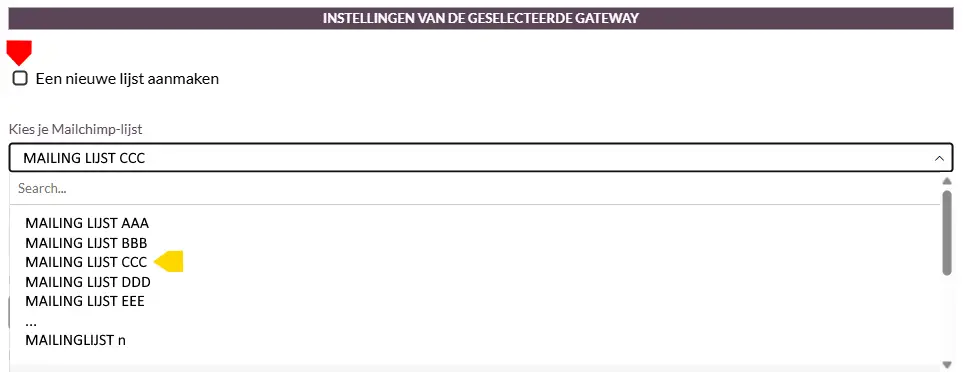
Optie 2 – Bestaande Mailchimp-lijst gebruiken #

☐ Laat de optie “Nieuwe lijst aanmaken” uitgevinkt.

Je krijgt nu een extra veld:

  • Picklist: “Kies je Mailchimp-lijst”

Deze lijst toont alle beschikbare lijsten in jouw Mailchimp-account.

Selecteer hier de lijst waarin je de audience wil synchroniseren.
Wat wordt er precies gesynchroniseerd? #

Tijdens de synchronisatie:

  • Worden de standaardvelden (zoals email, naam, …) naar Mailchimp doorgestuurd

  • Wordt er automatisch een tag toegevoegd aan elk contact

Belangrijk: #

De naam van de tag = de actienaam in MIP Engager

Dit zorgt ervoor dat je de selectie eenvoudig kan terugvinden in Mailchimp.

Hoe gebruik je de selectie in Mailchimp? #

Ga in Mailchimp naar:

  1. De gekozen lijst

  2. Maak een segment

  3. Filter op: Tag = [Naam van je actie in MIP]

Zo kan je exact deze gesynchroniseerde doelgroep gebruiken voor je campagne.

Best Practice #

  • Gebruik duidelijke actienamen in MIP (bv. 20260815 EM Back To School)

  • Vermijd dubbele synchronisaties met verschillende actienamen als je dezelfde doelgroep wil hergebruiken

Indien de synchronisatie niet zichtbaar is in Mailchimp:

  • Controleer of de juiste gateway werd gekozen

  • Controleer of de actie effectief werd uitgevoerd (in de kalender staat een “V” voor de actienaam)

  • Controleer of je in de correcte Mailchimp-lijst kijkt

Heb je vragen? Contacteer support via support@stratics.be.

Engager Communicatie KanalenHoe synchroniseer ik mijn selectie naar een externe tool?

Mogelijk gemaakt door BetterDocs

Inhoud
  • 1 – Actie aanmaken in MIP Target / Engager
  • 2 – Kies de juiste Email Gateway
  • 3 – Bepaal hoe je wil synchroniseren
    • Optie 1 – Nieuwe lijst aanmaken in Mailchimp
    • Optie 2 – Bestaande Mailchimp-lijst gebruiken
  • Wat wordt er precies gesynchroniseerd?
    • Belangrijk:
  • Hoe gebruik je de selectie in Mailchimp?
    • Best Practice

Was dit nuttig?

  • Blij
  • Normaal
  • Verdrietig
let’s talk

Jouw inspirerende data & AI-reis begint nu!

Plan vandaag nog een gesprek en ontdek hoe Stratics jouw marketing kan versterken.

Plan een discovery call
Plan een MIP Demo

Stratics

We zijn een Belgisch bedrijf en bieden geavanceerde marketing- , data en AI oplossingen.

Het Master Intelligence Platform (MIP) combineert CRM, CDP, marketingautomatisering, AI en social media.

Met expertise in growth hacking, performance marketing en AI stimuleren we jouw groei.

Contact Info​

Kontichsesteenweg 38A
2630 Aartselaar
België
info@stratics.be

© 2026 Stratics. All Rights Reserved.
Facebook-f X-twitter Linkedin-in Instagram Youtube