
Avec MIP, vous pouvez synchroniser directement une audience vers Mailchimp. Vous décidez vous-même si vous souhaitez créer une nouvelle liste ou utiliser une liste existante.
Vous trouverez ci-dessous la procédure complète.

2 – Choisissez la bonne passerelle de messagerie électronique #
Sur la deuxième page de votre promotion :
Accédez à la section Passerelle.
Sélectionnez dans la liste déroulante : Mailchimp
Votre action sera bientôt synchronisée avec Mailchimp.

3 – Déterminez comment vous souhaitez synchroniser #
Dans les paramètres de la passerelle, vous avez deux possibilités :
Option 1 – Créer une nouvelle liste dans Mailchimp #
✔ Cochez l'option « Créer une nouvelle liste ».

Que se passe-t-il ?
MIP crée automatiquement une nouvelle liste dans Mailchimp.
La liste portera le même nom que votre nom d'action dans MIP.
Les contacts sélectionnés seront synchronisés vers cette nouvelle liste.
👉 Cela est utile lorsque :
Vous souhaitez un environnement de campagne distinct
Vous ne souhaitez pas avoir d'impact sur les segmentations existantes
Vous travaillez temporairement avec un groupe cible distinct
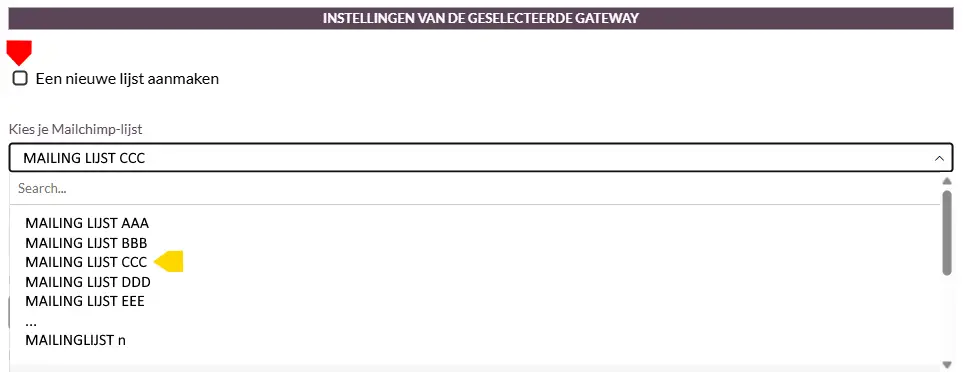
Option 2 – Utiliser la liste Mailchimp existante #
☐ Laissez l'option « Créer une nouvelle liste » décochée.
Un champ supplémentaire apparaît alors :
Liste de sélection : « Choisissez votre liste Mailchimp »
Cette liste affiche toutes les listes disponibles dans votre compte Mailchimp.
Sélectionnez ici la liste dans laquelle vous souhaitez synchroniser l'audience.
Qu'est-ce qui est synchronisé exactement ? #
Pendant la synchronisation :
Les champs standard (tels que l'adresse e-mail, le nom, etc.) sont-ils transférés vers Mailchimp ?
Une balise est-elle automatiquement ajoutée à chaque contact ?
Important : #
Le nom du tag = le nom de l'action dans MIP Engager
Cela vous permet de retrouver facilement la sélection dans Mailchimp.
Comment utiliser la sélection dans Mailchimp ? #
Dans Mailchimp, allez dans :
La liste choisie
Créer un segment
Filtrer par : Balise = [Nom de votre action dans MIP]
Vous pouvez ainsi utiliser précisément ce groupe cible synchronisé pour votre campagne.

Meilleure pratique n°
Utilisez des noms d'actions clairs dans MIP (par exemple
20260815 EM Back To School)Évitez les doubles synchronisations avec des noms d'actions différents si vous souhaitez réutiliser le même groupe cible.
Si la synchronisation n'est pas visible dans Mailchimp :
Vérifiez que la passerelle appropriée a été sélectionnée.
Vérifiez que l'action a été effectivement réalisée (un « V » apparaît dans le calendrier devant le nom de l'action).
Vérifiez que vous consultez la bonne liste Mailchimp.
Vous avez des questions ? Contactez le service d'assistance à l'adresse support@stratics.be.


